Mostrando entradas con la etiqueta trucos. Mostrar todas las entradas

viernes, 4 de noviembre de 2011

Discos duros SSD ¿Merecen la pena?


Muchas  personas renuevan su PC porque quieren uno más rápido y se gastan un dineral en mejorar su pc o ampliarlo y la diferencia que se obtiene es mínima. para la mayoría de usuarios que no usan programas muy pesados, les debe ser lo mismo por ejemplo un I5 que un I7, ya que en abrir el navegador messeger o programas similares no afecta, pero que pasa cuando abrimos programas un poco más pesados o muchos programas a la vez. En el disco duro se forma el conocido como "cuello de botella", por mucha información que puedan procesar tanto placa, como micro como memoria RAM, si el disco duro es mucho más lento, el rendimiento de todo el PC será más lento.

Recientemente se están poniendo de moda los discos duros SSD (más info en la wikipedia), que son muchísimo más rápidos que los convencionales (más del doble) y puede que sea lo que nos falta para que nuestro PC literalmente vuele.

Aquí os dejo un claro ejemplo de un test que han hecho. Está en inglés por lo que os cuento un poco. Son 2 PC's iguales, uno con un disco SSD y otro con un disco duro convencional. El PC con SSD tarda más en cargar la BIOS porque tiene una pequeña variación en la misma, pero aún así termina arrancando antes. El test consiste en encender los 2 PC a la vez y que automáticamente se abran muchos programas automáticamente, como el Office, PDF, gimp, navegador... y muchos más. Puedes verlo por ti mismo:


Pero claro no son todo ventajas. El único inconveniente sabrás cual es. Efectivamente, el precio. Un disco duro SSD de 60-80 GB te viene a costar cerca de los 100€, mientras que por ese precio te puedes comprar uno de 2 TB de los convencionales.

Otras cosas a tener en cuenta, es que los discos SSD no emiten tanto calor como los convencionales, y lo que es más importante, son totalmente silenciosos.

Tras todo esto... ¿merece la pena un disco SSD? Pues como siempre digo, depende del uso que le vayas a dar a tu PC. Si es para jugar a muchos juegos de ultima generación, trabajar con programas pesados como Photoshop o Autocad o similares, a lo mejor si. Para navegar por internet y jugar al buscaminas, lógicamente no.

miércoles, 2 de noviembre de 2011

Impresora se queda en Eliminando... o Imprimiendo..

Muchas veces las impresoras se quedan bloqueadas y no puedes hacer nada. Windows te dice Imprimiendo... o Eliminando... pero esperes lo que esperes no se mueve. Algunas veces reiniciando la impresora o el PC se arregla, pero muchas otras no. Aquí os dejamos un pequeño truquito con el que en menos de 1 minuto la tendrás funcionando otra vez:


1) Vamos a Inicio y buscamos ejecutar,
2) En la ventana que se abrirá escribimos “net stop spooler” y le damos a aceptar.
3) Aparecerá una ventana negra y desaparecerá rapidamente (en menos de 1 segundo). Eso es que lo has hecho bien. Ahora vamos a la carpeta C:\Windows\System32\Spool\Printers y eliminamos todos los archivos que haya en esa carpeta.
4) Volvemos a ejecutar (paso 1), pero esta vez escribimos “net start spooler”.

Con estos sencillos pasos, nuestra impresora debería funcionar de nuevo sin problemas.

sábado, 2 de julio de 2011

¿Sabias que...?: Búsquedas


¿Sabias que puedes buscar rápidamente en Win 7 y Win Vista desde cualquier carpeta. Solo tienes que escribir lo que quieras en el cuadro que aparece arriba a la derecha de la pantalla:


Escribes lo que quieras, pulsas Enter, y busca eso en la carpeta actual. Otra forma de buscar es pulsando en Inicio, y escribiendo en el cuadrado que aparece en la parte de abajo: lo que escribas ahí, lo busca primero en Todos los programas y después en el resto del equipo. Muy útil para buscar algo rápidamente.

sábado, 11 de junio de 2011

Acelerar el inicio de Windows


Si tu ordenador tarda mucho tiempo en arrancar, posiblemente sea porque se inician muchos programas con windows. Los programas que se inician con windows suelen poner un icono al lado del reloj. Lo recomendable es tener los menos posibles, yo solo tengo el antivirus, de esa manera el inicio de windows es mucho más rápido. Hay muchos programas que por defecto se inician con windows, Messenger, Skype, antivirus, ares...

Si quieres quitar programas del inicio solo tienes que:
  • En WinXP: Pulsa inicio, ejecutar y escribe MSCONFIG
  • En Win 7: Pulsa inicio y escribe MSCONFIG y pulsa enter.
Se te abrirá una nueva pantalla, te vas a la pestaña "inicio" y ahí te aparecerán todos los programas que se inician con windows. Si quieres que el messenger, en vez de abrirse siempre con windows se abra solo cuando tu quieras solo tienes que desmarcar la casilla que tiene delante y le das a aceptar. Después necesitarás reiniciar el PC.

Si hay algún programa que no conoces, puedes buscarlo en google, por si es un virus o cualquier programa que no quieres que se inicie.

domingo, 15 de mayo de 2011

Girar pantalla del ordenador

Hoy os vamos a enseñar un pequeño truco, que a decir verdad, no tiene mucha utilidad, aunque seguro que alguien se la encuentra. Yo por lo menos he encontrado una, y es hacer una pequeña broma. El truco en cuestión es girar la pantalla. Al girarla, el ratón también se gira, y es un poco complicado manejarlo. Decir que no todos los ordenadores lo aceptan, depende de tu tarjeta gráfica, pero como es muy fácil hacerlo, podrás probarlo sin problema. Solo tienes que pulsar en tu teclado:

Alt Gr + botón de dirección.

Los botones de dirección son las flechas en la parte derecha del teclado. Según el que pulses, se girará hacia un lado u otro. Pruebalo!

Para devolverlo a la posición original solo tienes que pulsar Alt gr + arriba (o abajo) según PC. Un ejemplo:


jueves, 28 de abril de 2011

Ver un vídeo de Youtube por el segundo que tu quieras


Hoy os voy a enseñar un pequeño truco de google. Muchas veces, estás viendo un vídeo largo, y quieres enseñarle algo especifico a algún amigo, o simplemente guardar el vídeo en un segundo concreto para continuarlo en otro momento. Tienes dos opciones, o acordarte del segundo concreto y buscarlo cuando quieras seguir viéndolo, o hacer este truquito:

Pulsa con el botón derecho del ratón sobre el vídeo y después pulsa sobre la opción: "Copy video URL at current time":


Copiarás al portapapeles una dirección parecida a esta:

http://www.youtube.com/watch?v=d-k8NNeb3Kk&feature=player_detailpage#t=36s

Si te fijas lo que cambia es que al final se añade "#t=36s", que es lo que indica el momento en el que estabas. Si pulsas el enlace, verás como vas directamente al segundo 36 del vídeo.

jueves, 7 de abril de 2011

Abrir el administrador de tareas en windows 7 más rápido


En Windows 7 al pulsar control+Alt+Supr nos lleva a una pantalla azul donde se puede elegir varias cosas. una de ellas, abrir el administrador de tareas. Si lo quieres abrir más rápido, solo tienes que hacer click en la barra de inicio con el botón derecho y pulsar en "iniciar administrador de tareas:

viernes, 25 de marzo de 2011

Trucos rápidos de windows 7


Windows 7 incluye un montón de herramientas que te hacen su uso más rápido y cómodo. Hoy vamos a hablar de de 2 formas de usar más rápidamente 2 programas que usamos habitualmente, Messenger y Reproductor de Windows.

  • Cambiar tu estado en Messenger es muy fácil, y no hace falta ni abrir la ventana de contactos. Solo tienes que dejar el ratón 2 segundos sobre el icono de Messenger en la barra de inicio, y desde ahí podrás cambiar tu estado, pulsando sobre el punto verde (en linea) ,blanco (desconectado), rojo (ocupado) y naranja (ausente):


  • Lo mismo pasa con el Reproductor de windows, puedes pausar, avanzar o retroceder sin necesidad de abrir el reproductor a pantalla completa:

jueves, 17 de marzo de 2011

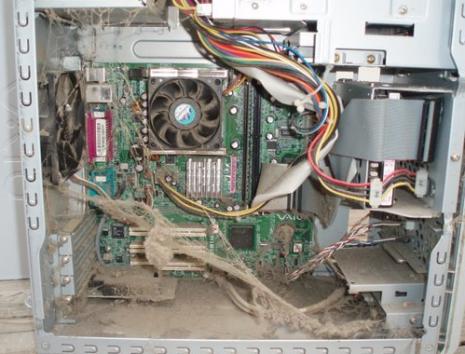
Como limpiar nuestro PC de polvo


El polvo es uno de los mayores enemigos de nuestro PC. Con el uso del PC, y el paso del tiempo, mucho polvo entra en nuestro PC, lo que puede aumentar el riesgo de rotura de alguna pieza, o la eficiencia de las mismas. Puedes hacer una limpieza aunque no sepas nada de informática. Si sabes, puedes sacar las piezas y limpiarlo todo y volver a colocarlo, si no, hay métodos rápidos y muy eficientes para los que no saben o simplemente no quieren desmontarlo.

Hace tiempo me dijo un amigo que el cogía su ordenador, se iba a la gasolinera, y con el aire de inflar las ruedas del coche le daba una pasada a todo y se quedaba bastante bien. Aunque hay que tener cuidado porque si el aire sale muy fuerte puede dañar tu PC.

Yo lo que recomiendo es o pasar el aspirador con cuidado o comprar un bote de aire comprimido, que lo puedes encontrar en cualquier tienda de informática. Asegúrate que es aire para ordenadores, ya que si compras una botella de aire comprimido de otros usos puede dejar liquido y romper el ordenador. Lo mejor es ir a una tienda de informatica y pedir una botella de aire comprimido para limpiar el PC por dentro. Con eso seguro que no tendrás problemas.

Te darán algo parecido a esto:

Después lo único que tienes que hacer es pasarlo por el ordenador, muy bien por los ventiladores y listo. Si tiene mucho mucho polvo, recomiendo pasar antes el aspirador para retirar gran parte del mismo. Tu ordenador te lo agradecerá :)

miércoles, 2 de marzo de 2011

Navegación privada: Navegar por internet sin dejar rastro


La mayoría de los navegadores incluye ya la navegación privada. ¿Qué es la navegación privada? Es un sistema por el cual el mismo navegador, elimina todo rastro de tu ordenador cuando lo cierres. Recalco "de tu ordenador" porque todo lo que hagas en Internet se queda en Internet, lo que se borra son los datos de las webs que se almacenan en tu PC, es decir, no aparecerá en el historial las webs que has visitado, se borrará todo lo que hayas escrito en formularios (ideal si haces compras con tarjeta de crédito), etc..

¿Como lo hago?
  • Con internet explorer solo tienes que seleccionar "Iniciar exploración InPrivate".
  • Con Firefox solo tienes que ir a Herramientas/iniciar navegación privada".
  • Otros navegadores: Suelen tener el mismo nombre, navegación privada.
Si tu navegador no tiene esta función, lo que puedes hacer es eliminar el historial de navegación manualmente.
  • Con internet explorer vas a Herramientas/opciones de internet/eliminar....
  • Con firefox, solo tienes que ir a Herramientas/Limpiar historial reciente.

domingo, 27 de febrero de 2011

Trucos Firefox


Aquí os dejo unas cuantas combinaciones de teclas con la cual puedes acelerar el uso de firefox:
  • Alt+Inicio: Cargar la página de inicio.
  • Barra espaciadora: Bajar el scroll de la página.
  • Ctrl+L: Acceder a la barra de direcciones.
  • Ctrl+D: Añadir la página actual a Marcadores.
  • Ctrl+T: Abrir una nueva pestaña en.
  • Ctrl+W: Cerrar la pestaña en la que estamos.
  • Ctrl+signo menos (-): Disminuir el tamaño de la fuente.
  • Ctrl+signo más (+): Aumentar el tamaño de la fuente.
  • Ctrl+número cero (0): Restablecer el tamaño de la fuente por defecto.
  • Ctrl+F: Buscar una palabra en la página actual.
  • F3: Buscar una palabra en la página actual.
  • F5: Actualizar página.
  • Ctrl+Rueda hacia arriba: Disminuir el tamaño de la fuente.
  • Ctrl+Rueda hacia abajo: Aumentar el tamaño de la fuente.
  • Ruedecilla del ratón sobre un enlace: Abrir el enlace correspondiente en una nueva pestaña.
  • Ruedecilla del ratón sobre una pestaña: Cerrar pestaña.
  • Shift+Rueda hacia abajo: Cargar la página siguiente.
  • Shift+Rueda hacia arriba: Cargar la página anterior.

sábado, 26 de febrero de 2011

Trucos google (II) : Google mucho más que un buscador.

Después de trucos google primera parte, vamos a dar otros cuantos consejos y truquitos de google:

  1. Calculadora: ¿Sabes que google incluye una calculadora? Escribe en el cuadro de texto cualquier operación con un símbolo y te hará la operación, los símbolos son +,-,* y/.

  2. Conversión de medidas y monedas: ¿Sabes que también incluye un conversor de medidas? Solo tienes que escribir XX pulgadas en cm, cuantos cm son XX metros, etc...

  3. El tiempo: Seguramente este ya lo sabrás, pero por si acaso. lo comentamos. Poniendo tiempo en Málaga o clima en Málaga te aparece el tiempo de toda la semana en la provincia que elijas:

  4. Diccionario: También tienes un diccionario en google, basta con poner "define:" seguido de la palabra la cual quieras una definición.

  5. Mucho más... También funciona para buscar restaurantes, mapas, etc... Más info aquí.

viernes, 4 de febrero de 2011

Solucionar problemas de Firefox en memoria (II)

Todos los que usamos Firefox habitualmente habremos sufrido uno de sus errores más comunes. Se queda colgado, bloqueado,no responde o simplemente se pone lentísimo de forma que no se puede hacer nada con él. Esto es un problema que viene acompañando a Firefox en sus últimas versiones y todavía no ha sido arreglado. El problema es que consume mucha memoria y cada segundo que pasa, consume más.

Por suerte esto no es muy habitual, pasa cuando abrimos muchas pestañas, o páginas muy muy cargadas, o llevamos mucho tiempo sin cerrar el navegador.

Hay muchos trucos para evitar esto, hoy voy a hablar de un programita que hace que se reinicie automáticamente, es decir, se cierra y se vuelve a abrir y muestra firefox tal y como estaba, las mismas páginas abiertas, solo que con el consumo de memoria mínimo.

El límite de memoria lo elijes tu, por defecto son 500 MB. Cuando se vaya acercando a ese número, te mostrará un aviso y con un simple click se reiniciará.


Puedes descargarlo desde aquí:

https://addons.mozilla.org/es-ES/firefox/addon/memory-restart/

miércoles, 2 de febrero de 2011

Solucionar problemas de Firefox en memoria (I)


Todos los que usamos Firefox habitualmente habremos sufrido uno de sus errores más comunes. Se queda colgado, bloqueado,no responde o simplemente se pone lentísimo de forma que no se puede hacer nada con él. Esto es un problema que viene acompañando a Firefox en sus últimas versiones y todavía no ha sido arreglado. El problema es que consume mucha memoria y cada segundo que pasa, consume más.

Por suerte esto no es muy habitual, pasa cuando abrimos muchas pestañas, o páginas muy muy cargadas, o llevamos mucho tiempo sin cerrar el navegador.

Hoy os voy a enseñar a que la memoria de firefox se reduzca considerablemente cuando no lo estemos usando y esté minimizado:

  1. Abre una nueva pestaña de firefox, y escribe en la barra de direcciones "about:config", y después pulsa enter.
  2. Te saldrá una advertencia, pulsa continuar. (En la nueva versión pone "Tendré cuidado").
  3. Haz click con el botón derecho en cualquier parte de la página y selecciona "Nuevo" y después "Lógico".
  4. Se te abrirá un cuadro de texto en el que deberás poner: "config.trim_on_minimize" y pulsas aceptar.
  5. En la siguiente venta, dependiendo de tu versión de firefox, deberás o elegir o escribir: "True".
  6. Por último reinicias Firefox para que se guarden los cambios y listo.
Con este sencillo truco ahorrarás un poco de memoria cuando no estés usando firefox.

lunes, 17 de enero de 2011

Quitar reinicio automático tras actualizar Windows


¿Desea reiniciar el equipo ahora? ¿Cuantas veces te ha salido este mensaje? Seguro que muchísimas veces, y da igual lo que hagas,porque seguirá molestando hasta que reinicies el PC. Y si no lo reinicias, ya se reiniciará solo, quieras o no...

Para desactivar este molesto mensaje, es tan sencillo como:

  1. Abrir ejecutar (mediante Inicio/ejecutar o pulsando la tecla Windows+R)
  2. Escribir: sc stop wuauserv
En caso de que no funcione, abre ejecutar de nuevo, escribe cmd, y escribe ahí ese comando. Y listo. Ya no se reiniciará tu PC, a menos que lo hagas manualmente.

jueves, 6 de enero de 2011

Acortar la URL para compartir enlaces


Hoy os voy a hablar de un pequeño truco, aAcortar las URL's o direcciones de páginas web con Goo.gl. Y vosotros os preguntaréis, ¿para que sirve eso? o ¿que utilidad tiene?. Pues ciertamente muy pocas, pero seguro que alguna vez lo necesitarás.

¿Para que sirve?
Sirve para acortar una URL, es decir, tu pones la url que quieres acortar, y te la da mucho más pequeña. Os pongo un ejemplo. Queremos compartir con los amigos una entrada de este blog, por ejemplo la anterior a esta de Skype, pues en vez de darles esta dirección:

http://aprendeausartupc.blogspot.com/2011/01/skype-nueva-version-510104.html

Le das esta otra:
http://goo.gl/qqMZG

Como puedes ver llevan a la misma página y hay bastante diferencia..

¿Y para que voy a querer yo hacer esto?
Por ejemplo si eres usuario habitual de redes sociales como por ejemplo Facebook, Tuenti, Twiter o cualquier otra, sabrás que en el tablón, muro o mensajes, tienes un límite de caracteres, y si quieres poner la dirección de arriba, muchas veces no cabe, pues solo tienes que acortarla y ya no tendrás problemas.

¿Tiene alguna utilidad más?
Para mi no, es algo que no vas a usar todos los días de tu vida, pero puede que lo necesites alguna vez. Aunque seguro que hay gente que le encuentra más utilidades