Mostrando entradas con la etiqueta acelerar windows. Mostrar todas las entradas

viernes, 4 de noviembre de 2011

Discos duros SSD ¿Merecen la pena?


Muchas  personas renuevan su PC porque quieren uno más rápido y se gastan un dineral en mejorar su pc o ampliarlo y la diferencia que se obtiene es mínima. para la mayoría de usuarios que no usan programas muy pesados, les debe ser lo mismo por ejemplo un I5 que un I7, ya que en abrir el navegador messeger o programas similares no afecta, pero que pasa cuando abrimos programas un poco más pesados o muchos programas a la vez. En el disco duro se forma el conocido como "cuello de botella", por mucha información que puedan procesar tanto placa, como micro como memoria RAM, si el disco duro es mucho más lento, el rendimiento de todo el PC será más lento.

Recientemente se están poniendo de moda los discos duros SSD (más info en la wikipedia), que son muchísimo más rápidos que los convencionales (más del doble) y puede que sea lo que nos falta para que nuestro PC literalmente vuele.

Aquí os dejo un claro ejemplo de un test que han hecho. Está en inglés por lo que os cuento un poco. Son 2 PC's iguales, uno con un disco SSD y otro con un disco duro convencional. El PC con SSD tarda más en cargar la BIOS porque tiene una pequeña variación en la misma, pero aún así termina arrancando antes. El test consiste en encender los 2 PC a la vez y que automáticamente se abran muchos programas automáticamente, como el Office, PDF, gimp, navegador... y muchos más. Puedes verlo por ti mismo:


Pero claro no son todo ventajas. El único inconveniente sabrás cual es. Efectivamente, el precio. Un disco duro SSD de 60-80 GB te viene a costar cerca de los 100€, mientras que por ese precio te puedes comprar uno de 2 TB de los convencionales.

Otras cosas a tener en cuenta, es que los discos SSD no emiten tanto calor como los convencionales, y lo que es más importante, son totalmente silenciosos.

Tras todo esto... ¿merece la pena un disco SSD? Pues como siempre digo, depende del uso que le vayas a dar a tu PC. Si es para jugar a muchos juegos de ultima generación, trabajar con programas pesados como Photoshop o Autocad o similares, a lo mejor si. Para navegar por internet y jugar al buscaminas, lógicamente no.

sábado, 11 de junio de 2011

Acelerar el inicio de Windows


Si tu ordenador tarda mucho tiempo en arrancar, posiblemente sea porque se inician muchos programas con windows. Los programas que se inician con windows suelen poner un icono al lado del reloj. Lo recomendable es tener los menos posibles, yo solo tengo el antivirus, de esa manera el inicio de windows es mucho más rápido. Hay muchos programas que por defecto se inician con windows, Messenger, Skype, antivirus, ares...

Si quieres quitar programas del inicio solo tienes que:
  • En WinXP: Pulsa inicio, ejecutar y escribe MSCONFIG
  • En Win 7: Pulsa inicio y escribe MSCONFIG y pulsa enter.
Se te abrirá una nueva pantalla, te vas a la pestaña "inicio" y ahí te aparecerán todos los programas que se inician con windows. Si quieres que el messenger, en vez de abrirse siempre con windows se abra solo cuando tu quieras solo tienes que desmarcar la casilla que tiene delante y le das a aceptar. Después necesitarás reiniciar el PC.

Si hay algún programa que no conoces, puedes buscarlo en google, por si es un virus o cualquier programa que no quieres que se inicie.

jueves, 17 de marzo de 2011

Como limpiar nuestro PC de polvo


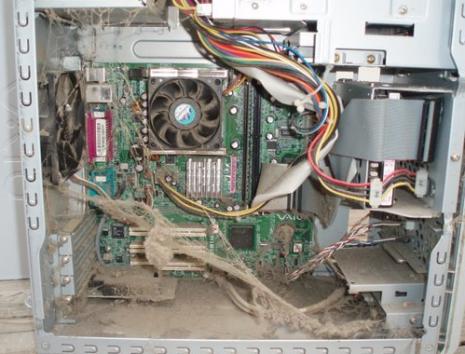
El polvo es uno de los mayores enemigos de nuestro PC. Con el uso del PC, y el paso del tiempo, mucho polvo entra en nuestro PC, lo que puede aumentar el riesgo de rotura de alguna pieza, o la eficiencia de las mismas. Puedes hacer una limpieza aunque no sepas nada de informática. Si sabes, puedes sacar las piezas y limpiarlo todo y volver a colocarlo, si no, hay métodos rápidos y muy eficientes para los que no saben o simplemente no quieren desmontarlo.

Hace tiempo me dijo un amigo que el cogía su ordenador, se iba a la gasolinera, y con el aire de inflar las ruedas del coche le daba una pasada a todo y se quedaba bastante bien. Aunque hay que tener cuidado porque si el aire sale muy fuerte puede dañar tu PC.

Yo lo que recomiendo es o pasar el aspirador con cuidado o comprar un bote de aire comprimido, que lo puedes encontrar en cualquier tienda de informática. Asegúrate que es aire para ordenadores, ya que si compras una botella de aire comprimido de otros usos puede dejar liquido y romper el ordenador. Lo mejor es ir a una tienda de informatica y pedir una botella de aire comprimido para limpiar el PC por dentro. Con eso seguro que no tendrás problemas.

Te darán algo parecido a esto:

Después lo único que tienes que hacer es pasarlo por el ordenador, muy bien por los ventiladores y listo. Si tiene mucho mucho polvo, recomiendo pasar antes el aspirador para retirar gran parte del mismo. Tu ordenador te lo agradecerá :)

lunes, 3 de enero de 2011

Atajos de teclado


Los atajos de teclado son combinaciones de teclas, que pulsadas al mismo tiempo, ejecuta algo en el ordenador. Si te acostumbras a usar estos atajos usarás el ordenador mucho más rápido, ya que siempre es más rápido pulsar una tecla que llevar el ratón hasta alguna opción. Los más usuales, son los que aparecen en la imagen de arriba.

Nota: La tecla shift es la que está debajo del bloqueo mayúsculas, es decir, la que se usa cuando vas a poner una sola letra mayúscula.

Nota2: Cuando aparezca -> significa la flecha hacia la derecha, <- es la flecha a la izquierda

Nota3: TAB es el tabulador, la que está encima de Bloq mayúscula y a la izquierda de la q

Estos sirven tanto en el entorno de windows como en documentos y otros programas:
  • CTRL + X --- Cortar
  • CTRL + C --- Copiar
  • CTRL + V --- Pegar
  • CTRL + Z --- Deshacer
  • CTRL + Y --- Rehacer (en algunos programas puede ser U en vez de Y)
  • CTRL + E --- Seleccionar todo (Si el programa o windows está en inglés, es A en vez de E)
  • CTRL + F --- Buscar (Muy útil cuando navegamos en internet y quieres buscar algo en una página)
  • CTRL +P --- Imprimir
  • CTRL +S --- Guardar (en algunos programas en español puede ser G en vez de S)
  • SHIFT + Supr --- Elimina un archivo completamente (no es enviado a la papelera)
  • CTRL + -> ---Avanza en un documento palabra a palabra en vez de carácter a carácter hacia la derecha.
  • CTRL + <- --- Igual que el anterior, pero hacia la izquierda.
  • ALT + ENTER --- Muestra las propiedades del archivo seleccionado
  • ALT + TAB --- Pone en primer plano una ventana que está minimizada o en segundo plano.

Teclas útiles:
  • Supr --- Elimina lo seleccionado. En un documento borra hacia la derecha.
  • Inicio --- Coloca el cursor al comienzo de una linea
  • Fin--- Coloca el cursor al final de una linea
  • Re pag --- Retrocede una página
  • Av pag --- Avanza una página
  • Impr Pant --- Hace una captura de pantalla

Las "F". Son las teclas que aparecen a la derecha del Esc.
  • F1 --- Ayuda (abre la ayuda del programa que esté en primer plano)
  • F2 --- Renombrar el archivo que esté seleccionado
  • F3 --- Abre el panel de búsqueda cuando estás en una carpeta
  • Alt + F4 --- Cierra la aplicación o ventana en primer plano.
  • CTRL +F4 --- Cierra el documento abierto pero no la aplicación.
  • F5 --- Actualizar o refrescar la pantalla en primer plano.
Tecla Windows:
  • Tecla de windows -- Abre el menú de inicio
  • Windows + D --- Muestra el escritorio
  • Windows +L --- Sale de la sesión del usuario
  • Windows +M --- Minimiza todas las ventanas
  • Windows +E --- Abre Mi PC
  • Windows +R --- Abre Ejecutar

Hay cientos de combinaciones, y cada programa tiene las suyas así que seguro que se me olvida alguna, pero estas son las más usuales y útiles. Si conoces alguna que no aparezca en la lista deja un comentario y las añadiremos.

sábado, 1 de enero de 2011

Defraggler : Desfragmentador rápido y eficaz


Defraggler es un programa gratuito, de los creadores de CCleaner, con el que puedes ordenar los archivos de tu disco duro y mejorar así considerablemente el rendimiento de tu PC. Haciéndolo frecuentemente conseguirás una mayor velocidad de lectura en disco, por lo que irá mucho más rápido.

Voy a poneros en situación. Cuando tu vas usando tu PC, vas instalando programas, metiendo fotos u otros archivos en tu PC, y en otras ocasiones, eliminas archivos o desinstalas programas. Ese uso normal , hace que el disco quede de esta forma:


Cada color es un archivo, y cada número representa el sector del disco donde está guardado. Como es lógico, al estar de esta forma, el acceso a archivos es más lentos. Imaginaros que el archivo rojo es un vídeo que quiero abrir. Al abrirlo, el disco busca la primera parte del archivo (el número 1), luego tiene que seguir avanzando por disco hasta encontrar la parte número 2. Y así hasta la 9 que es la última. Los desfragmentadores lo que hacen es dejarte el disco así:


De esta forma, al estar todos los archivos de forma correlativa, el acceso al archivo es mucho más rápido.
IMPORTANTE: Mientras se pasa el desfragmentador, se está tratando con arhivos, moviendolos de un lado a otro del disco, por lo que es muy recomendable no estar haciendo nada mientras se hace, puesto que si se bloquea el PC, o esta muy cargado puede provocar pérdidas de datos. Lo recomendable es hacerlo cuando no vayas a usar el PC.

La primera vez que lo usa suele tardar bastante, (depende de la cantidad de datos, del ordenador que tengas y del tiempo que hace que llevas usando el PC). Pero si lo haces semanalmente tardará apenas unos minutos.

Windows trae su propio desfragmentador de disco, que puedes encontrar en "Inicio/Todos los programas/Accesorios/Herramientas del sistema", pero yo recomiendo Defraggler ya que es más rápido y más eficaz.


Descargar Defraggler gratis:

domingo, 12 de diciembre de 2010

Ccleaner: Acelera y limpia tu PC


Datos del programa:
Idioma: Español
Licencia: Gratis
Página web


Ccleaner es una herramienta imprescindible hoy en día en cualquier ordenador. Con esta estupenda herramienta conseguirás liberar espacio en el disco duro, acelerar tu ordenador, editar los programas que arrancan con windows. Vamos a analizar las principales funciones de este programa:

Limpiador: Aquí es donde se libera espacio en tu disco duro eliminando archivos temporales e innecesarios. Puedes seleccionar todas las opciones sin peligro alguno porque se basa en una búsqueda de extensiones innecesarias y carpetas que almacenan datos temporales. Aún así, si deseas asegurarte de que no se elimina nada que tu quieras, puedes pulsar el botón "Analizar" y te dirá que archivos borrarás cuando decidas hacer la limpieza.

Registro: El registro, según la wikipedia, es "es una base de datos que almacena las configuraciones y opciones del sistema operativo y de los programas instalados" . Muchas veces cuando desinstalas programas, eliminas archivos (un uso normal), se quedan claves colgadas, que no pertenecen a ningún programa. Con el limpiador de registro conseguirás eliminar estas claves y por lo tanto acelerar el arranque de windows y la velocidad durante su uso. Se recomienda (y mucho) cuando el programa te pregunte, decirle SI a hacer una copia de seguridad de las claves que vas a eliminar y guardarlo en algún lugar de tu PC durante algunos días. ¿Porqué? Por si pasa algo, o el pc funciona mal, poder restaurarlos. Yo llevo mucho tiempo usándolo y nunca me ha pasado nada, pero el registro es una zona delicada del sistema operativo que cualquier error puede provocar fallos en el sistema, pero ya os digo que a mi nunca me ha pasado nada, pero ya se sabe, mejor prevenir que curar.

Herramientas: Aquí encontrarás varias opciones diferentes, pero solo voy a hablar de la que a mi me parece más interesante, el inicio. El inicio son los programas que arrancan cuando enciendes el ordenador, y que hacen que el arranque del ordenador sea mucho más lento. Yo recomiendo desactivarlo todo(no borrarlo) exceptuando el antivirus y algún programa que uses siempre. Por ejemplo: El messenger se abre siempre nada más encender el ordenador, si tu lo primero que haces es abrir el messenger cuando enciendes el ordenador, lo puedes dejar activado, de lo contrarío es mejor quitarlo y abrirlo con el acceso directo del escritorio cuando se necesite. Esto hará que el arranque de windows sea mucho más rápido.


Descargar:

jueves, 9 de diciembre de 2010

¿Te falta memoria en tu PC y no te quieres gastar 40€ en ampliarla?


Hoy vamos a hablar de una aplicación que viene dentro de Windows Vista y Windows 7. Aunque hay que decir que en Vista deja mucho que desear, en Windows 7 funciona a la perfección y se nota bastante.

Readyboost es una opcion que tiene Windows 7 para usar un pen drive de memoria RAM. Si tienes un PC con poca RAM, un portatil, o simplementes quieres que vaya un poco más rápido, puedes comprar un pen drive de 4GB (Actualmente se encuentran por 10), se pone en modo readyboost y te ahorras los 40€ que vale una RAM normalmente. Decir que un módulo de memoria RAM SIEMPRE va a ser más rápido que un Pen drive, puesto que la lectura/escritura es más rápida que la que se transmite por USB, pero no deja de ser un remedio casero que funciona muy bien.

Ya tengo el pen drive ¿Que tengo que hacer? Puedes hacerlo de 2 formas:
  1. Al meter el Pendrive te aparecerá un cuadro con la reproducción aútomatica, similar a este. La opción (generalmente) aparecerá la última, abajo del todo:

2. En caso de que no te aparezca, solo tienes que ir a Mi PC (Equipo en Windows 7), buscar el pen drive, darle con el botón derecho, y a propiedades. Por último ir a la pestaña Readyboost:


Una vez dentro, seleccionar la opción "Usar este dispositivo": Yo recomiendo que si vas a usar esta opción, uses el pen drive entero. Lo pongas, y lo dejes ahí y te olvides de él. Creo que es mejor eso a usarlo como pendrive normal y para esto. Como digo, por 10€ tienes 4 GB de RAM.

Por último, dar un consejo. Hay pendrives que no aceptan esto, yo por ahora con los kingston que he probado me han funcionado todos, así que si compráis uno, comprad uno de esa marca y casi seguro que acertareis